Motorola Edge 70 Pro’nun Avrupa sürümünde Android 17 güncellemesi görüldü, kullanıcı paylaşımı 3,42 GB paket ve yeni arayüz ayrıntılarını gösteriyor. Motorola Edge 70 Pro için Android 17 güncellemesi göründü haberi ilk önce Teknoblog üzerinde yayımlandı.
Read the full story at the source
This story was published by Teknoblog.
See other sources covering this event →
MacBook Pro’nuzun hangi işlemciye ve ekran teknolojisine sahip olduğunu öğrenmek için önce Apple menüsündeki Bu Mac Hakkında penceresini açın. İşlemci veya çip adını buradan okuyabilir, ekranın OLED mi yoksa mini LED mi olduğunu ise cihazın tam modeline ait resmi teknik özelliklerden doğrulayabilirsiniz. Yalnızca “MacBook Pro” adına ya da çipin nesil numarasına bakmak yeterli değil. Bu ayrım özellikle ikinci el alışverişte, aksesuar seçerken ve aynı çip ailesini kullanan farklı modelleri karşılaştırırken önem taşıyor. Satıcının ürün başlığını başlangıç bilgisi olarak değerlendirin. Son kontrolü mümkünse bilgisayar açıkken, sistemin gösterdiği model bilgileri üzerinden yapın. Böylece benzer görünen iki kasanın aynı ekranı veya aynı işlemciyi kullandığını varsaymamış olursunuz. Önce çipin tam adını kontrol edin Ekranın sol üst köşesindeki Apple simgesine tıklayın ve Bu Mac Hakkında seçeneğini açın. Apple Silicon modellerinde çipin adı, dil ve sürüme göre Çip veya Yonga olarak görünen satırda bulunur. Intel tabanlı modellerde ise İşlemci satırına bakın. Apple, bu iki grubun nasıl ayırt edileceğini Apple Silicon destek belgesinde açıklıyor. Buradaki adı eksiksiz not edin. Örneğin “Pro” veya “Max” eki işlemci adının parçasıdır, bilgisayarın MacBook Pro adındaki “Pro” sözcüğüyle karıştırılmamalıdır. Bellek miktarını da ayrıca kaydedin. Çip adı ile belleği tek bir bilgi gibi değerlendirmek, aynı aile içinde farklı donanımları karşılaştırırken hataya yol açabilir. … MacBook Pro’nuzun işlemcisini ve ekran modelini nasıl öğrenirsiniz? haberi ilk önce Teknoblog üzerinde yayımlandı.
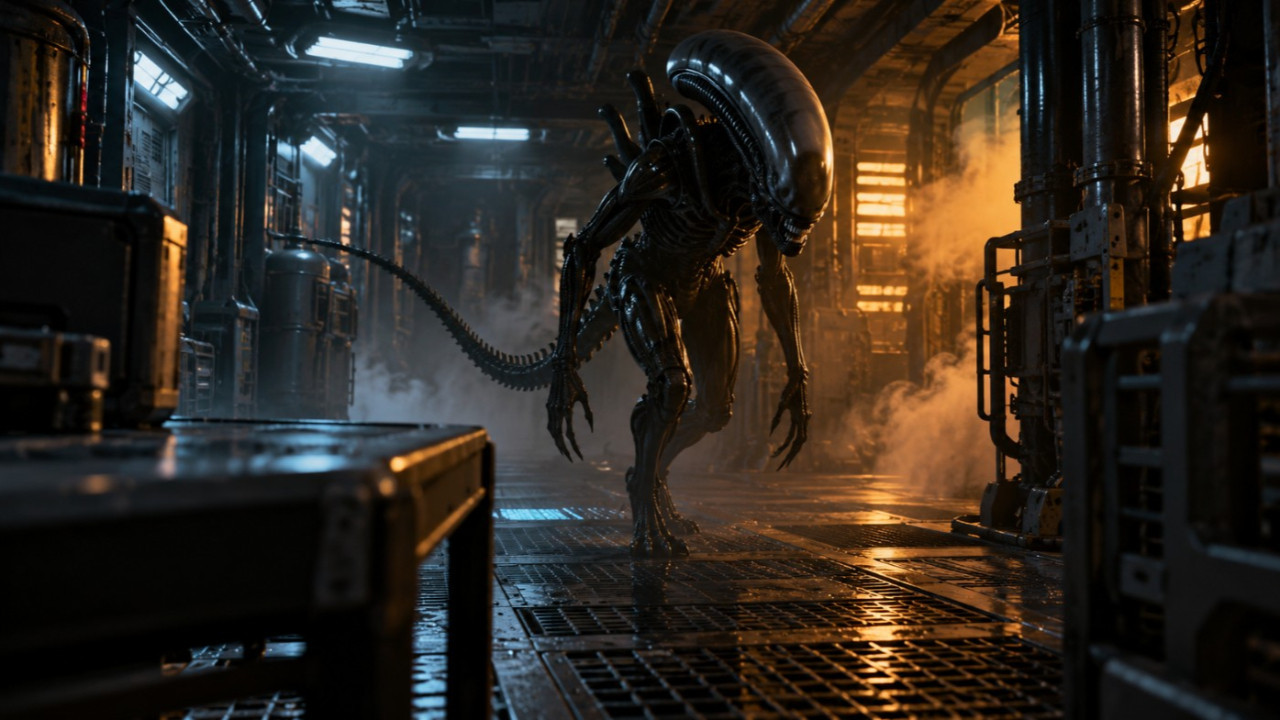
Alien: Isolation'ın yaratığı, oyuncunun saklandığı yerleri öğreniyormuş gibi davranıyor. Yapay zekâ ekibinin başındaki Andy Bray'e göre bu his, makine öğrenmesinden çok önceden hazırlanan kurallara dayanıyor.
Huawei Enjoy 100 Pro ve Pro Max Çin’de satışa çıktı, Pro Max 8.800 mAh pil sunarken iki modelin ön kamera ve işlemci seçenekleri farklılaşıyor. Huawei Enjoy 100 Pro Max, 8.800 mAh pille 1.999 yuandan çıktı haberi ilk önce Teknoblog üzerinde yayımlandı.
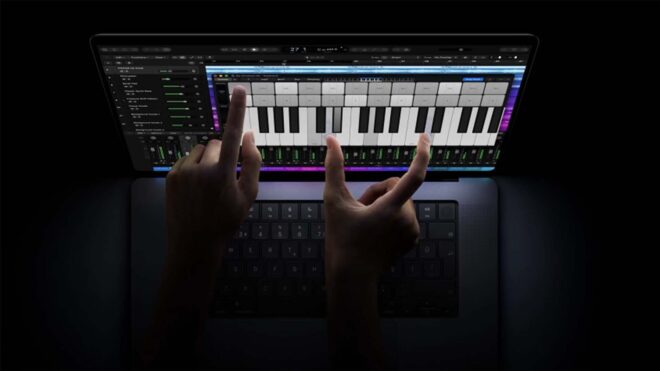
Dün gece tanıtılan dokunmatik OLED ekranlı yeni MacBook Pro’nun 16 inçlik modeli, 18 çekirdekli CPU ile 40 çekirdekli GPU’ya sahip M5 Max işlemci, 128 GB RAM, mat ekran kaplaması ve 16 TB SSD ile yapılandırıldığında, satış fiyatı tam 1 milyon 15 bin TL’ye kadar çıkıyor. Dokunmatik OLED ekranlı yeni MacBook Pro, 1 milyon TL’ye kadar özelleştirilebiliyor yazısı ilk olarak Teknoloji haberleri - LOG üzerinde yayınlandı.
Nintendo Switch 2 jailbreak çalışmalarında devrim niteliğinde bir gelişme yaşandı. Yazılım gereksinimini kaldıran yeni yöntem detayları haberimizde.
Microsoft, Windows 11 26H2 güncellemesini 24H2 ve 25H2 sürümlerini çalıştıran cihazlar için genel kullanıma açtı. Şirketin 21 Ekim 2026 tarihinde güncellediği destek belgesine göre kullanıcılar yeni sürümü Windows Update üzerinden kontrol edebilirken, yaklaşık 174 KB boyutundaki etkinleştirme paketi kurulumu beş dakikadan kısa sürede tamamlayabiliyor. Windows 11 26H2, yeni tüketici özelliklerinden çok mevcut iyileştirmeleri etkinleştirirken destek …


Comments